「Copilotって、結局ChatGPTと何が違うの?」と聞かれることが増えました。
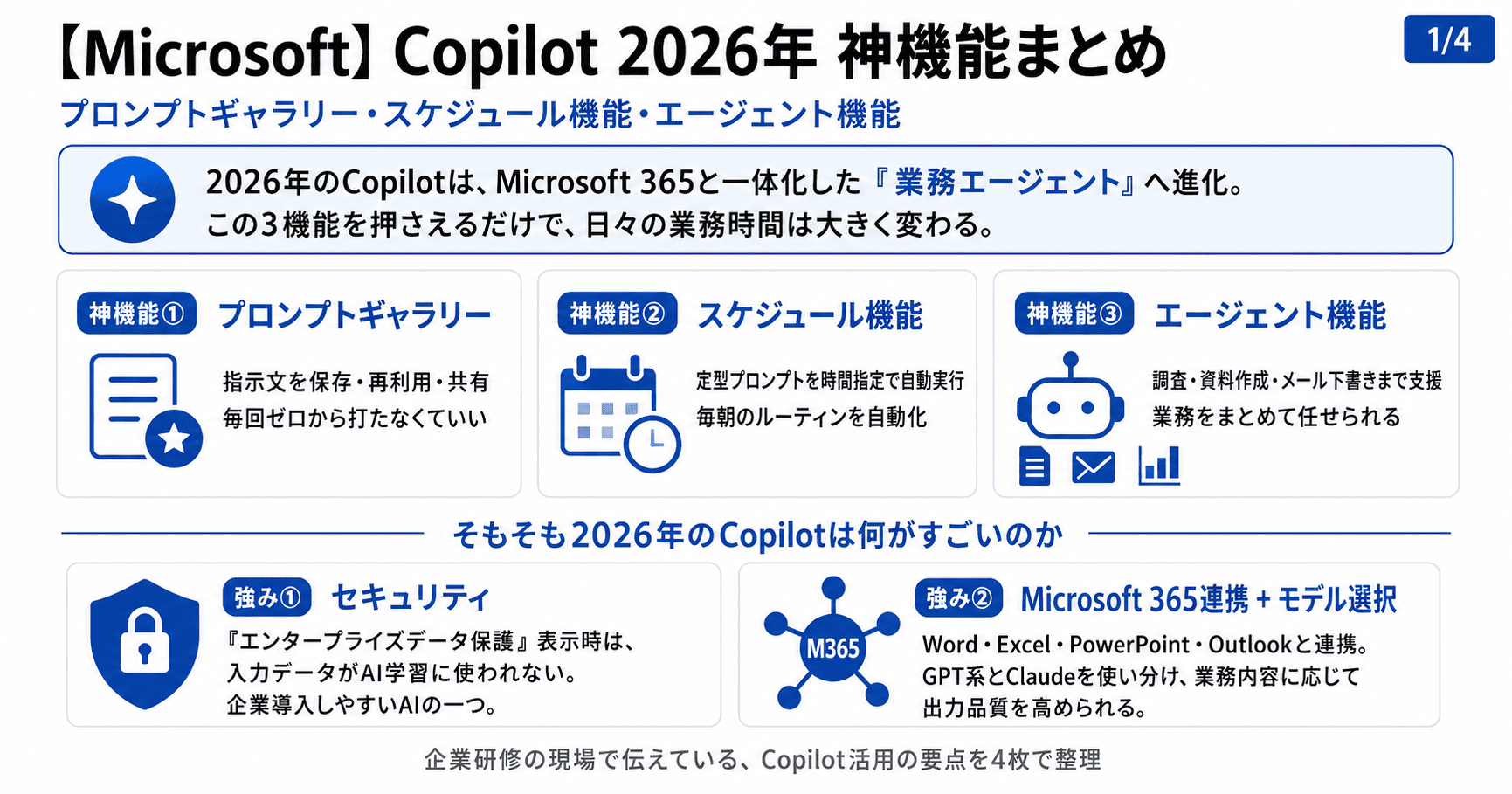
結論からお伝えすると、2026年のCopilotは「Microsoft 365と一体化した業務エージェント」へと大きく進化しています。
プロンプトを保存・共有できる「プロンプトギャラリー」、毎日の定型作業を自動実行する「スケジュール機能」、そして調査から資料作成・メール送信までを任せられる「エージェント機能」。この3つを押さえるだけで、日々の業務時間は大きく変わります。
本記事では、企業研修の現場で実際にお伝えしている内容をもとに、Copilotの注目機能をまとめて解説します。
そもそも2026年のCopilotは何がすごいのか
まず前提として、Copilotの最大の強みは「セキュリティ」と「Microsoft 365との連携」です。
画面右上に「エンタープライズデータ保護」のシールドマークが表示されている状態であれば、入力したデータがAIモデルの学習に利用されることはありません。
セキュリティを重視する企業にとって、最も導入しやすいAIツールのひとつと言えます。
さらに有償版では、GPTモデルに加えてAnthropic社の「Claude」モデルも選択できるようになりました。
日常業務の処理や論理分析はGPT系、自然で完成度の高い文章生成や資料作成はClaude、というようにモデルを使い分けることで、アウトプットの質が大きく変わります。
神機能①:プロンプトギャラリー(指示文の保存・共有)
プロンプトを「毎回打ち直す」のはもったいない
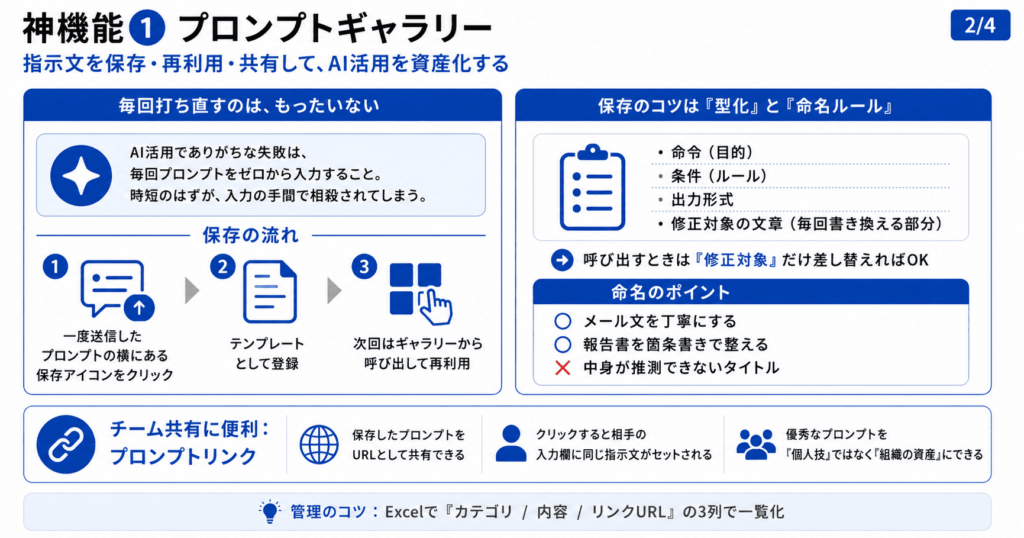
AI活用でありがちな失敗が、「AIへの指示(プロンプト)を毎回ゼロから打ち直す」ことです。
これでは、AIによる時短効果が入力の手間で相殺されてしまいます。
そこで活用したいのが「プロンプトギャラリー」です。
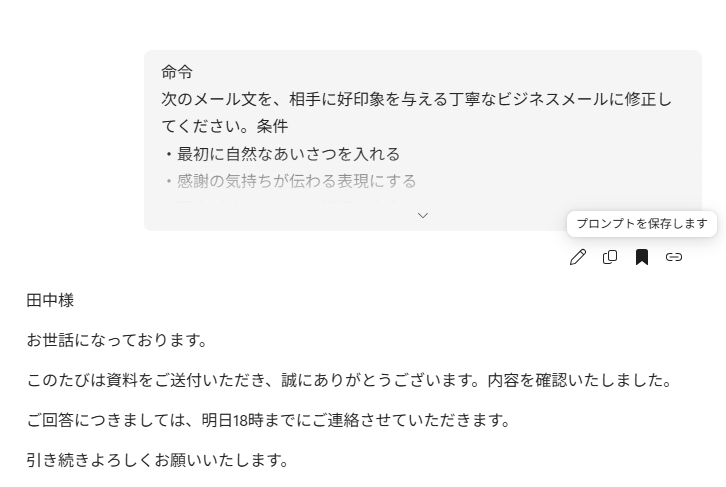
一度送信したプロンプトの横にある「保存」アイコンをクリックするだけで、指示文をテンプレートとして登録できます。
保存のコツは「型化」と「命名ルール」
保存するプロンプトは、次のような見出しで構造化しておくのがおすすめです。
- 命令(目的)
- 条件(ルール)
- 出力形式
- 修正対象の文章(毎回書き換える部分)
呼び出すときは、ギャラリーから選択して「修正対象」の部分だけを差し替えれば完了です。
保存時には「メール文を丁寧にする」など、後から見ても一目で内容が分かるタイトルをつけておきましょう。
中身が推測できないタイトルで放置してしまうのが、よくある失敗パターンです。
「プロンプトリンク」でチーム共有
さらに便利なのが、保存したプロンプトをURLとして共有できる「プロンプトリンク」です。
リンクをクリックすると、相手の入力欄に同じ指示文がセットされた状態になります。
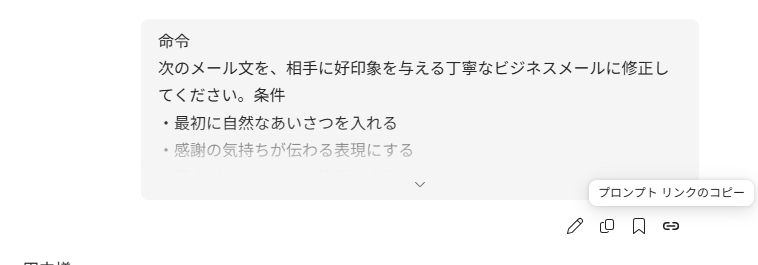
各自がバラバラに指示文を作る無駄がなくなるため、優秀なプロンプトを組織の資産として展開できます。
リンクの数が増えてきたら、「カテゴリ」「内容」「リンクURL」の3列でExcelの管理表を作っておくと、チーム内での利用率が下がりません。
神機能②:スケジュール機能(毎朝の定型業務を自動化)
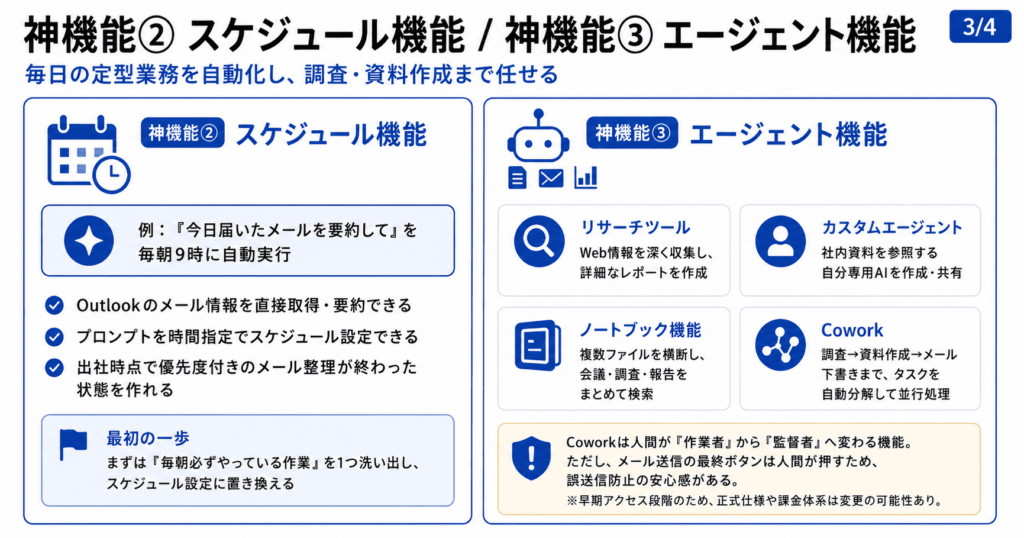
「今日届いたメールを要約して」を毎朝9時に自動実行
Copilotは、Outlookのメール情報を直接取得・要約できます。
ここまでは想像がつくと思いますが、注目すべきは「そのプロンプトをスケジュール設定できる」点です。
たとえば「今日届いたメールを要約して」という指示を「毎日朝9時に実行する」と設定しておけば、出社した時点で優先度付きのメール整理が終わっている状態を作れます。
毎日必ず発生するルーティン業務こそ、自動化の効果が最も大きい領域です。
まずは「毎朝必ずやっている作業」をひとつ洗い出して、スケジュール設定に置き換えてみてください。
神機能③:エージェント機能(調査・資料作成・メールまで任せる)
ディープリサーチができる「リサーチツール」
エージェント機能のひとつ「リサーチツール」では、指定したトピックについてAIが時間をかけてWeb上の情報を深く収集し、詳細なレポートを作成します。
特徴的なのは、GPTとClaudeの両モデルでリサーチ結果を出力し、それらを統合したCopilot側の回答も提示される点です。複数のAIモデルの視点を一度に得られるのは、他のツールにはない強みです。
自分専用AIを作れる「カスタムエージェント」
ChatGPTのカスタムGPTのように、Copilotでも自分専用のAIエージェントを作成できます。
「エージェントビルダー」に自然言語で「就業規則について回答するボットを作りたい」と指示し、参照させたいWordドキュメントなどの社内データを読み込ませるだけです。
これをチームで共有すれば、「あの規程どこだっけ?」という問い合わせ対応の時間を大幅に削減できます。
複数ファイルを横断する「ノートブック機能」
GoogleのNotebookLMに似た「ノートブック」機能も利用可能です。
特定のプロジェクトの議事録・競合調査・営業報告書などをひとつのノートブックにまとめておけば、「前回の会議で決まったリリース日はいつ?」といった質問に、複数ファイルを横断して即答してくれます。
自律型エージェント「Cowork」
さらに今後の本命が「Cowork」です。
「〇〇について調査し、資料を作成して、部下にメールして」という大まかな指示から、タスクを自動分解し、調査・資料作成・メール下書きを並行して処理してくれます。
進行状況は画面上でリアルタイムに可視化されるため、人間は「作業者」から「監督者」へと役割が変わります。
ただし、誤送信を防ぐため、メールの最終的な送信ボタンは必ず人間が押すフローになっている点は安心材料です。
なお、Coworkは執筆時点で早期アクセス段階の機能であり、正式な課金体系や仕様は今後変更される可能性があります。導入検討の際は最新の公式情報をご確認ください。
資料作成もチャットだけで完結する
エージェント機能とあわせて押さえておきたいのが、Officeファイルの自動生成です。
Word
「〇〇についてまとめて」と指示するだけで、正式なWordファイルとしてドキュメントを生成。そのままWeb版Wordで編集できます。
Excel
「Excelでまとめて」と指示すると、バックグラウンドで情報収集と構造化を行い、比較表などをExcelシートとして作成。処理中は別の作業も可能です。
PowerPoint
プロンプトを入力すると「ビジュアル多めか」「テーマはどうするか」といった質問に答えるだけで、スライド一式が自動生成されます。
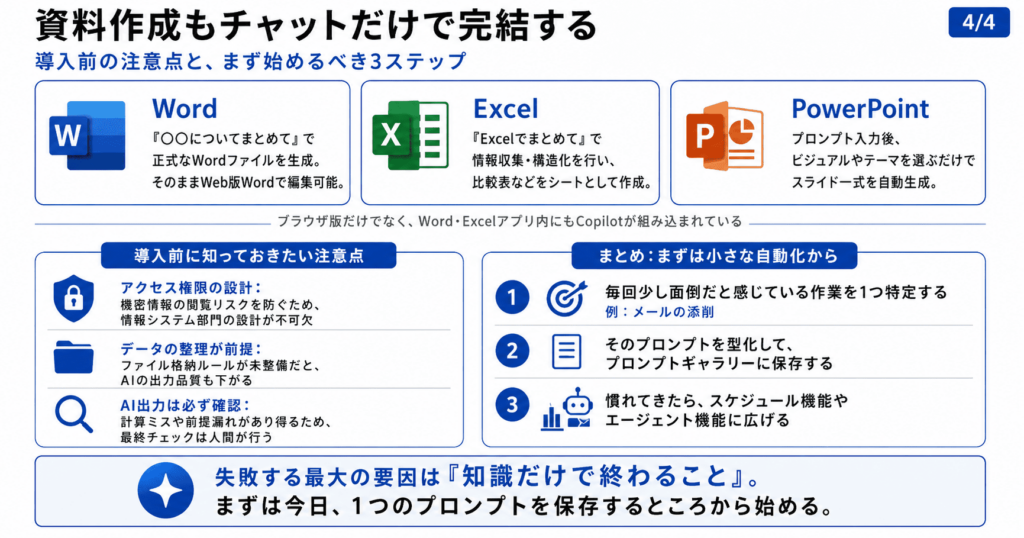
また、ブラウザ版だけでなく、WordやExcelのアプリ内にもCopilotが組み込まれています。売上表を開いた状態で「この表で確認すべきポイントを教えて」と聞けば分析の初動を任せられますし、箇条書きのメモから報告書の叩き台を作らせることもできます。
Web版AIとアプリを行き来するコピペ作業がなくなるのは、地味ですが大きな効率化です。
導入前に知っておきたい注意点
便利な機能ばかりですが、注意点もあります。
- アクセス権限の設計:Copilotは社内のM365データを参照できるからこそ強力ですが、権限管理を誤ると機密情報の閲覧リスクにつながります。情報システム部門による設計が不可欠です。
- データの整理が前提:社内のファイルが整理されていなければ、AIも質の高いアウトプットを出せません。ファイル格納ルールの統一など、情報基盤の整備とセットで進めましょう。
- AIの出力は必ず確認:Excel分析や自動生成された資料には、計算ミスや前提の抜けが含まれる可能性があります。最終チェックは必ず人間が行ってください。
まとめ:まずは「小さな自動化」から始める
2026年のCopilotは、プロンプトギャラリーによる「指示の資産化」、スケジュール機能による「ルーティンの自動化」、エージェント機能による「業務の丸ごと委任」へと進化しています。
とはいえ、最初から高度な自動化を目指す必要はありません。
おすすめの始め方は次の3ステップです。
- 毎回少し面倒だと感じている作業をひとつ特定する(例:メールの添削)
- そのプロンプトを型化してプロンプトギャラリーに保存する
- 慣れてきたら、スケジュール機能やエージェント機能に広げる
失敗する最大の要因は「知識だけで終わること」です。
まずは今日、ひとつのプロンプトを保存するところから始めてみてください。
弊社シンプルブランドは初めての方でも安心して使えるようになる「Copilot研修」を実施しています。
企業の担当者様や興味のある方はぜひご覧ください。